
Der Router ist das Tor zwischen deinem Heimnetz und dem Internet. Über ihn laufen Online-Banking, Smart-Home-Geräte und die Kamera an der Haustür. Trotzdem bleiben viele Router nach dem Anschließen mit Werkseinstellungen in Betrieb. Wer seinen Router einrichten will, sollte ein paar Minuten in die wichtigsten Einstellungen investieren: Admin-Passwort, WLAN-Verschlüsselung, automatische Updates, Gastnetz und Fernzugriff. Diese Anleitung funktioniert für Fritzbox, Speedport, Vodafone-Router und andere Modelle.
Auf einen Blick
- Admin-Passwort ändern und sicher aufbewahren
- WPA3 oder WPA2/WPA3 mit langem WLAN-Passwort
- Automatische Updates aktivieren
- Gastnetz für Besucher und Smart-Home-Geräte
- WPS, UPnP und Fernzugriff nur bei Bedarf
Router einrichten: der erste Schritt
Die Benutzeroberfläche erreichst du über den Browser. Die Adresse steht auf der Unterseite des Routers, bei der Fritzbox ist es zum Beispiel fritz.box, bei vielen anderen 192.168.0.1 oder 192.168.1.1. Viele Hersteller bieten zusätzlich eine App an, mit der die Einrichtung noch einfacher ist. Halte den Aufkleber mit Gerätepasswort und WLAN-Schlüssel bereit.
10 Einstellungen für einen sicheren Router
1. Admin-Passwort ändern
Das Kennwort für die Benutzeroberfläche schützt alle Einstellungen. Neuere Router haben individuelle Passwörter ab Werk, trotzdem lohnt sich ein eigenes, langes Passwort. Speichere es im Passwort-Manager. Wie ein gutes Passwort aussieht, zeigt Sicheres Passwort erstellen.
2. WLAN-Verschlüsselung prüfen
Wähle WPA3 oder den Mischmodus WPA2/WPA3, falls ältere Geräte kein WPA3 beherrschen. WEP und WPA ohne Zusatz sind veraltet und unsicher.
3. Langes WLAN-Passwort
Mindestens 20 Zeichen sind empfehlenswert. Da du es selten eintippst, darf es lang sein. Viele Router zeigen einen QR-Code, mit dem sich Handys ohne Abtippen verbinden.
4. Automatische Updates aktivieren
Sicherheitslücken in Routern werden regelmäßig entdeckt und geschlossen. Aktiviere automatische Firmware-Updates. Bekommt dein Router keine Updates mehr vom Hersteller, ist es Zeit für ein neues Gerät.
5. Gastnetz einrichten
Besucher, aber auch smarte Geräte wie Steckdosen, Lampen oder Kameras gehören ins Gastnetz. So haben sie keinen Zugriff auf Computer, NAS oder Drucker im Heimnetz.
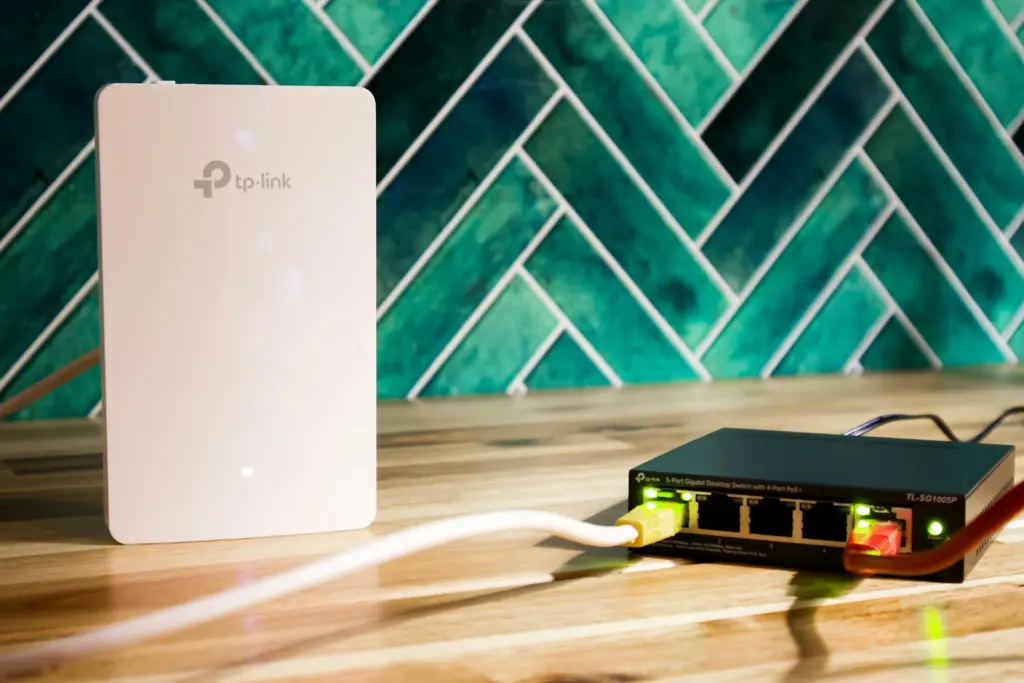
6. WPS abschalten
Wi-Fi Protected Setup verbindet Geräte per Knopfdruck. Die PIN-Variante gilt als unsicher. Schalte WPS ab oder nutze es nur kurz bei Bedarf.
7. Fernzugriff nur bei Bedarf
Der Zugriff auf die Router-Oberfläche aus dem Internet ist praktisch, aber ein Risiko. Aktiviere ihn nur, wenn du ihn wirklich brauchst, und schütze ihn mit Zwei-Faktor-Authentifizierung, falls der Router das anbietet.
8. UPnP und Portfreigaben prüfen
Mit UPnP können Geräte selbst Ports im Router öffnen. Das ist bequem für Spielkonsolen, öffnet aber auch unnötige Türen. Prüfe die Liste der Freigaben und entferne, was du nicht kennst.
9. Geräteliste kontrollieren
Schau regelmäßig, welche Geräte verbunden sind. Unbekannte Geräte können auf Mitnutzer hindeuten. Dann WLAN-Passwort ändern.
10. Kindersicherung und Zeitlimits
Viele Router bieten Filter und Online-Zeiten für einzelne Geräte. Das ist praktisch für Familien mit Kindern.
Mehr Tempo durch die richtigen Einstellungen
- Gleicher Netzwerkname für 2,4 und 5 GHz: Geräte wählen automatisch das beste Band
- Automatische Kanalwahl aktivieren
- Mesh-Funktion nutzen, wenn du Repeater oder zusätzliche Zugangspunkte hast
- Priorisierung für Videokonferenzen oder Gaming einstellen
Weitere Tipps für mehr Geschwindigkeit findest du in WLAN schneller machen.
Eigener Router statt Gerät vom Anbieter
In Deutschland gilt die Routerfreiheit: Du darfst einen eigenen Router an deinem Anschluss betreiben. Der Anbieter muss dir die Zugangsdaten mitteilen. Ein eigener Router kann leistungsfähiger sein, bekommt Updates direkt vom Hersteller und spart die monatliche Miete. Die Regeln dazu erklärt die Bundesnetzagentur.
Fazit: Router einrichten dauert 15 Minuten
Wer seinen Router einrichten will, sollte Admin-Passwort, Verschlüsselung, Updates und Gastnetz zuerst angehen. Diese vier Punkte schließen die wichtigsten Lücken. Weitere Empfehlungen für sichere Heimnetze veröffentlicht das BSI.
Router nach dem Einrichten pflegen
Einmal eingestellt, braucht ein Router wenig Aufmerksamkeit. Schau trotzdem alle paar Monate in die Oberfläche: Wurden Updates installiert? Gibt es unbekannte Geräte? Sind Freigaben aktiv, die du nicht mehr brauchst? Viele Router schicken auf Wunsch E-Mails bei wichtigen Ereignissen, etwa neuen Geräten im Netz oder verfügbaren Updates.
Einstellungen sichern
Speichere nach der Einrichtung eine Sicherungsdatei der Einstellungen auf deinem Computer. Musst du den Router zurücksetzen oder tauschen, spielst du die Datei einfach wieder ein und sparst dir die erneute Einrichtung. Schütze die Datei mit einem Kennwort, denn sie enthält auch deine Zugangsdaten.
Router richtig aufstellen
Auch der beste Router bringt wenig, wenn er im Keller oder im Schrank steht. Ein zentraler, erhöhter Platz verbessert die Abdeckung in der ganzen Wohnung deutlich.
Häufige Fragen: Router einrichten
Wie komme ich in die Router-Einstellungen?
Über den Browser mit der Adresse auf dem Router-Aufkleber, zum Beispiel fritz.box oder 192.168.0.1. Viele Hersteller bieten zusätzlich eine App an.
Welche WLAN-Verschlüsselung ist die beste?
WPA3. Wenn ältere Geräte Probleme machen, ist der Mischmodus WPA2/WPA3 eine gute Lösung. WEP und WPA sind unsicher.
Sollte ich WPS abschalten?
Ja, zumindest die PIN-Variante. Die Verbindung per Knopfdruck kannst du bei Bedarf kurz aktivieren.
Wofür brauche ich ein Gastnetz?
Für Besucher und smarte Geräte. Sie bekommen Internet, aber keinen Zugriff auf Computer und Daten in deinem Heimnetz.
Darf ich einen eigenen Router nutzen?
Ja. In Deutschland gilt die Routerfreiheit, der Anbieter muss dir die Zugangsdaten für deinen Anschluss geben.