
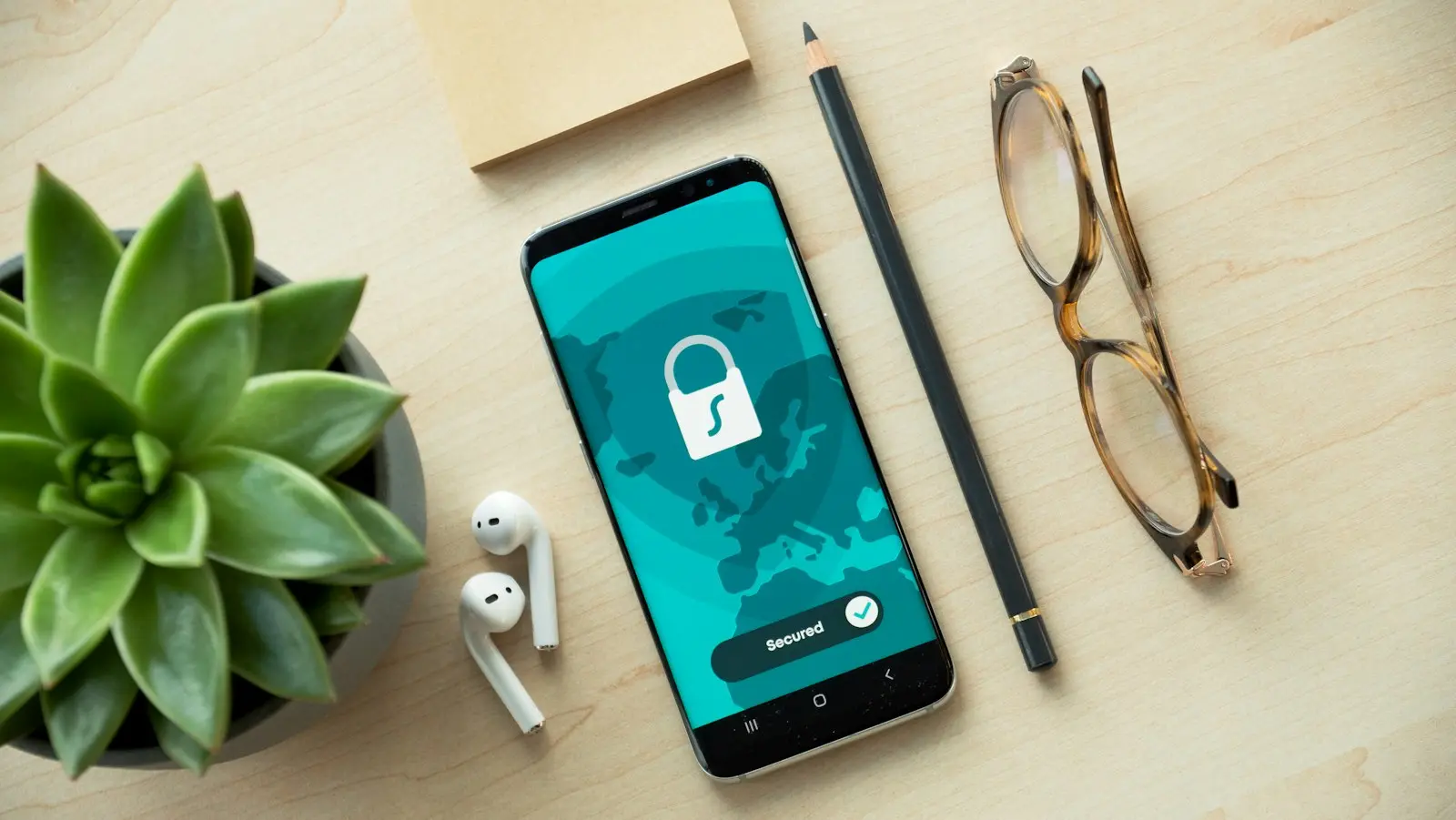
Passwörter werden gestohlen, erraten oder bei Datenlecks veröffentlicht. Die Zwei-Faktor-Authentifizierung, kurz 2FA, schützt dein Konto auch dann, wenn jemand dein Passwort kennt. Beim Anmelden brauchst du zusätzlich einen zweiten Nachweis, zum Beispiel einen Code aus einer App oder einen Sicherheitsschlüssel. Hier erfährst du, welche Methoden es gibt, welche am sichersten ist und wie du 2FA Schritt für Schritt einrichtest.
Auf einen Blick
- Prinzip: etwas, das du weißt (Passwort), plus etwas, das du hast (Handy, Schlüssel)
- Am sichersten: Passkeys und Hardware-Schlüssel
- Gut: Authenticator-App mit Einmalcodes
- Besser als nichts: Codes per SMS
- Wichtig: Wiederherstellungscodes sicher aufbewahren
Was ist Zwei-Faktor-Authentifizierung?
Bei der Zwei-Faktor-Authentifizierung bestätigst du deine Identität mit zwei unterschiedlichen Faktoren. Fachleute unterscheiden drei Arten:
- Wissen: Passwort, PIN oder Sicherheitsfrage
- Besitz: Smartphone, Sicherheitsschlüssel oder Bankkarte
- Biometrie: Fingerabdruck oder Gesichtserkennung
Wichtig ist, dass die zwei Faktoren aus verschiedenen Kategorien stammen. Zwei Passwörter hintereinander sind keine echte Zwei-Faktor-Authentifizierung. Beim Online-Banking ist 2FA seit Jahren Pflicht, für E-Mail, soziale Netzwerke und Online-Shops musst du sie meist selbst aktivieren. Das Bundesamt für Sicherheit in der Informationstechnik empfiehlt 2FA überall dort, wo sie angeboten wird.
Die Methoden im Vergleich
SMS-Code
Du bekommst einen Code per SMS. Das ist einfach, aber die schwächste Methode: SMS können abgefangen werden, und Betrüger versuchen gelegentlich, deine Rufnummer auf eine eigene SIM-Karte übertragen zu lassen. Trotzdem ist SMS deutlich sicherer als ein Passwort allein.
Authenticator-App
Apps wie Google Authenticator, Microsoft Authenticator, Aegis oder 2FAS erzeugen alle 30 Sekunden einen neuen sechsstelligen Code. Die Codes entstehen auf dem Gerät selbst, ohne Mobilfunknetz. Viele Passwort-Manager können diese Codes ebenfalls erzeugen.
Push-Bestätigung
Manche Dienste schicken eine Anfrage an die App auf deinem Handy, die du nur bestätigen musst. Bequem, aber Vorsicht: Bestätige nur Anmeldungen, die du selbst gerade auslöst. Angreifer verschicken manchmal viele Anfragen in der Hoffnung, dass jemand genervt auf „Ja“ tippt.
Sicherheitsschlüssel und Passkeys
Ein Hardware-Schlüssel per USB oder NFC sowie Passkeys gelten als die sicherste Methode. Sie funktionieren nur auf der echten Website und schützen dadurch auch vor Phishing. Gefälschte Login-Seiten, wie in Phishing-Mails erkennen beschrieben, laufen damit ins Leere.
Zwei-Faktor-Authentifizierung einrichten: Schritt für Schritt
- 1. Authenticator-App installieren oder einen Passwort-Manager mit Code-Funktion nutzen.
- 2. In den Kontoeinstellungen nach „Sicherheit“, „Anmeldung“ oder „Zwei-Faktor“ suchen.
- 3. Methode wählen und den angezeigten QR-Code mit der App scannen.
- 4. Den ersten Code eingeben, um die Einrichtung zu bestätigen.
- 5. Wiederherstellungscodes speichern: ausdrucken oder im Passwort-Manager ablegen.
- 6. Eine zweite Methode hinterlegen, etwa einen Sicherheitsschlüssel oder eine Telefonnummer.
Welche Konten zuerst schützen?
- E-Mail-Konto: über die E-Mail lassen sich fast alle anderen Passwörter zurücksetzen
- Passwort-Manager: der Schlüssel zu allen anderen Zugängen
- Apple-ID, Google- oder Microsoft-Konto: mit Fotos, Kontakten und Backups
- Online-Shops und Bezahldienste: mit hinterlegten Zahlungsdaten
- Soziale Netzwerke und Messenger: gekaperte Konten werden oft für Betrug genutzt
Ein starkes, einzigartiges Passwort bleibt trotzdem wichtig. Wie du eines erstellst, zeigt Sicheres Passwort erstellen.
Handy verloren: Was jetzt?
Die größte Sorge bei der Zwei-Faktor-Authentifizierung: Was passiert, wenn das Smartphone verloren geht oder kaputt ist? Dafür gibt es Wiederherstellungscodes. Jeder Code funktioniert einmal und ersetzt den zweiten Faktor. Bewahre sie getrennt vom Handy auf, etwa ausgedruckt an einem sicheren Ort. Viele Authenticator-Apps bieten zudem ein verschlüsseltes Backup oder eine Übertragung auf ein neues Gerät. Richte diese Funktion ein, bevor du das alte Handy zurücksetzt.
Fazit: Zwei-Faktor-Authentifizierung kostet wenig Zeit
Die Einrichtung dauert pro Konto nur wenige Minuten, schützt aber zuverlässig vor den meisten Kontouübernahmen. Starte mit deinem E-Mail-Konto, nutze eine Authenticator-App oder Passkeys statt SMS und bewahre die Wiederherstellungscodes sicher auf. So wird die Zwei-Faktor-Authentifizierung zu deinem wichtigsten Schutz neben einem guten Passwort.
Zwei-Faktor-Authentifizierung bei bekannten Diensten
- Google: Konto verwalten, Sicherheit, „Bestätigung in zwei Schritten“
- Apple-ID: Einstellungen, dein Name, „Anmeldung & Sicherheit“, bei neueren Konten bereits aktiv
- Microsoft: Konto, Sicherheit, „Erweiterte Sicherheitsoptionen“
- WhatsApp: Einstellungen, Account, „Verifizierung in zwei Schritten“ mit einer sechsstelligen PIN, siehe WhatsApp einrichten
- Amazon: Mein Konto, Anmelden und Sicherheit, „Zwei-Schritt-Verifizierung“
- PayPal: Einstellungen, Sicherheit, „Bestätigung in zwei Schritten“
Die genaue Bezeichnung ändert sich gelegentlich. Wenn du die Option nicht findest, suche in der Hilfe des Dienstes nach „2FA“ oder „Zwei-Faktor“.
Typische Betrugsmaschen rund um 2FA
Betrüger wissen, dass die Zwei-Faktor-Authentifizierung ihnen den Zugang erschwert. Deshalb versuchen sie, an den Code selbst zu kommen. Typisch sind Anrufe angeblicher Bankmitarbeiter, die nach einem Bestätigungscode fragen, oder Nachrichten von vermeintlichen Freunden, die „versehentlich“ einen Code an deine Nummer geschickt haben. Die Regel ist einfach: Gib einen 2FA-Code niemals an andere weiter, auch nicht an den Support. Echte Mitarbeiter fragen nie danach. Mehr zu solchen Tricks liest du in Betrug per SMS erkennen.
Ist 2FA umständlich?
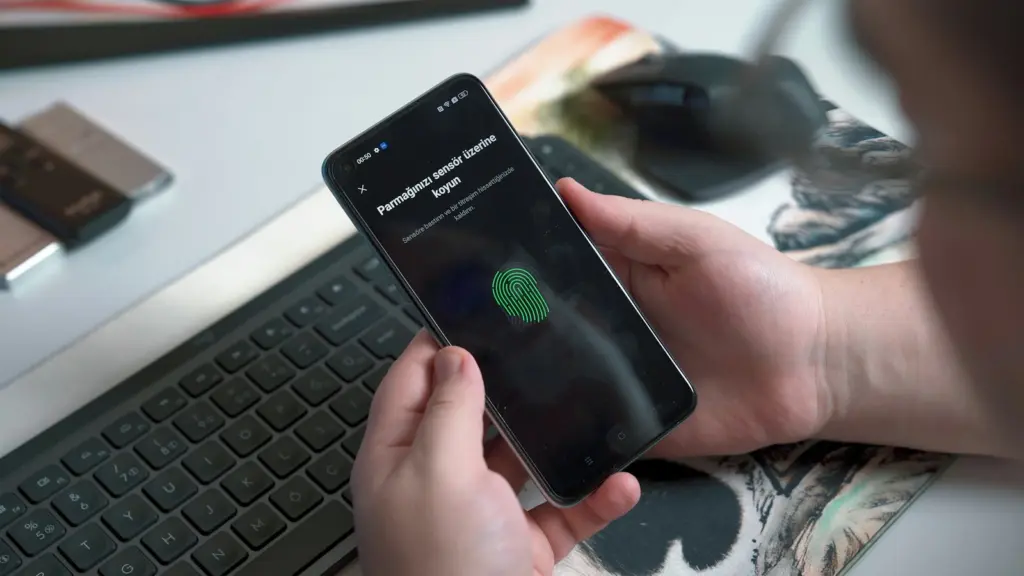
Weniger als gedacht. Auf vertrauten Geräten fragen die meisten Dienste nur gelegentlich nach dem zweiten Faktor, etwa bei einer Anmeldung von einem neuen Gerät oder nach einigen Wochen. Mit Passkeys entfällt sogar die Eingabe von Passwort und Code komplett: Fingerabdruck oder Gesichtserkennung genügen.
Welche Authenticator-App passt?
- Google Authenticator: einfach, synchronisiert Codes optional mit dem Google-Konto
- Microsoft Authenticator: mit Push-Bestätigung für Microsoft-Konten und Cloud-Backup
- Aegis (Android) und Raivo oder 2FAS: quelloffen oder werbefrei, mit verschlüsseltem Export
- Passwort-Manager wie Bitwarden, 1Password oder Apple Passwörter: Codes direkt beim Eintrag, praktisch beim Ausfüllen
Wichtig ist weniger die Marke als ein funktionierendes Backup. Wer alle Codes nur auf einem einzigen Handy speichert, ohne Sicherung und ohne Wiederherstellungscodes, kann sich bei einem Defekt selbst aussperren. Prüfe deshalb nach der Einrichtung, wie du die Codes auf ein neues Gerät überträgst, und teste das am besten einmal mit einem unwichtigen Konto.
Auch die Verbraucherzentrale erklärt die gängigen Verfahren und gibt Hinweise zur sicheren Nutzung.
Häufige Fragen zur Zwei-Faktor-Authentifizierung
Was ist Zwei-Faktor-Authentifizierung?
Ein Anmeldeverfahren, bei dem du neben dem Passwort einen zweiten Nachweis brauchst, zum Beispiel einen Code aus einer App oder einen Sicherheitsschlüssel.
Welche 2FA-Methode ist am sichersten?
Passkeys und Hardware-Sicherheitsschlüssel, weil sie auch vor Phishing schützen. Danach folgen Authenticator-Apps. SMS-Codes sind die schwächste Variante.
Ist 2FA per SMS sicher?
SMS ist deutlich sicherer als ein Passwort allein, kann aber abgefangen werden. Wenn möglich, nutze lieber eine Authenticator-App.
Was tun, wenn das Handy mit der Authenticator-App weg ist?
Melde dich mit einem Wiederherstellungscode an und richte die Zwei-Faktor-Authentifizierung auf dem neuen Gerät neu ein. Ohne Codes hilft nur der Support des Dienstes.
Für welche Konten sollte ich 2FA aktivieren?
Zuerst für E-Mail, Passwort-Manager, Apple-, Google- oder Microsoft-Konto, danach für Shops, Bezahldienste und soziale Netzwerke.